
PHOTORF 360º
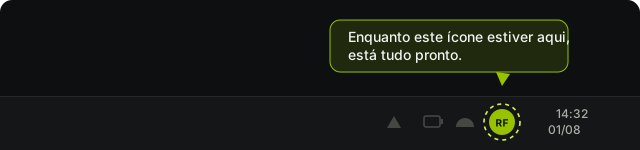
Ele fica aberto em segundo plano — como o ícone de nuvem ou de bateria — e mantém tudo pronto para os softwares da suíte começarem a trabalhar na hora.
O que é o PHOTORF 360º
O PHOTORF 360º é o coração da suíte PhotoRF. Enquanto o ícone dele estiver ao lado do relógio, está tudo pronto: os softwares (Cloud PhotoRF, Checkout PhotoRF, E-PhotoRF, ...) o encontram sozinhos e todo trabalho começa imediatamente, sem espera de carregamento.
Instalação
- Execute o instalador — no Windows,
Instalar PhotoRF 360 v….exe; no Mac,Instalar PhotoRF 360 v… (Mac Apple Silicon).pkgou(Mac Intel).pkg, conforme o chip — e siga as etapas. A página Baixar escolhe o arquivo certo. - Ao final, o PHOTORF 360º abre sozinho e o ícone aparece ao lado do relógio.
- A partir daí ele abre automaticamente sempre que você ligar o computador. Não é preciso fazer nada.
O ícone e o menu
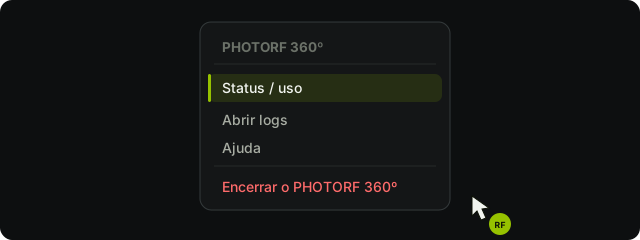
Clique com o botão direito no ícone ao lado do relógio:
| Item | O que faz |
|---|---|
| Status / uso | Mostra se o sistema está pronto, se a placa de vídeo foi detectada e o que está na fila |
| Abrir logs | Abre a pasta de registros (útil se o suporte pedir) |
| Ajuda | Abre este manual |
| Encerrar o PHOTORF 360º | Fecha o programa por completo |
O dia a dia
- Deixe o PHOTORF 360º aberto. É para isso que ele existe: entre um trabalho e outro, ele segura tudo carregado e o próximo trabalho começa imediatamente.
- Os softwares da suíte encontram o PHOTORF 360º sozinhos. Se ele não estiver aberto, o próprio software abre para você (o primeiro trabalho apenas demora alguns segundos a mais para começar).
- Trabalhos em fila: se você mandar mais de um trabalho, eles entram em fila e rodam um por vez — a ordem pode ser vista e alterada no software que os enviou.
Atualizações
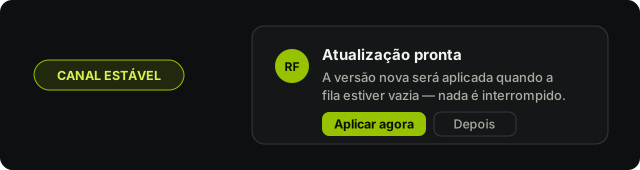
O PHOTORF 360º se atualiza sozinho: baixa a nova versão em segundo plano e avisa quando está pronta. A atualização nunca interrompe um trabalho em andamento — ela é aplicada quando a fila está vazia, ou na próxima vez que o programa abrir.
Avisos do estúdio
Novidades e comunicados importantes chegam como um aviso do próprio sistema, no canto da tela — sem e-mail perdido, sem grupo de mensagens. É por ali que você fica sabendo de novas versões e recursos.
Solução de problemas
O ícone não está ao lado do relógio
Abra o menu Iniciar e procure por “PHOTORF 360”. Ao abrir, o ícone volta. Se você usa o botão de ícones ocultos (a setinha ao lado do relógio), o ícone pode estar dentro dele — arraste-o para fora para deixá-lo sempre visível.
O software diz “serviço indisponível”
- Veja se o ícone está ao lado do relógio. Se não estiver, abra o PHOTORF 360º pelo menu Iniciar.
- Se o ícone estiver lá e mesmo assim não conectar: encerre pelo menu do ícone (Encerrar o PHOTORF 360º) e abra de novo.
Um trabalho parece travado
Abra Status / uso no menu do ícone: se houver um trabalho rodando, o progresso aparece ali. Trabalhos grandes em pastas de rede podem levar tempo — o status diz em que etapa está.
Preciso reiniciar do zero
Encerre pelo menu do ícone e abra novamente pelo menu Iniciar. Sempre encerre pelo menu — fechar pelo Gerenciador de Tarefas pode deixar o sistema em estado inconsistente (se acontecer, basta abrir e encerrar pelo menu uma vez).
O suporte pediu os registros (logs)
Menu do ícone → Abrir logs. Envie os arquivos mais recentes da pasta que abrir.
Requisitos
- Windows 10/11 de 64 bits (macOS: em breve).
- Conexão com a internet (os softwares da suíte precisam dela).
- Espaço em disco: reserve pelo menos 1,5× o tamanho da pasta do evento a processar (ex.: pasta de 100 GB → 150 GB livres).
Suporte
Canais do seu contrato (e-mail e WhatsApp), de segunda a domingo, com resposta em até 24 horas úteis. Tenha em mãos a versão do software (Status / uso) e, se possível, os registros.